win11/win10蓝牙开关不见了?2分钟快速找回蓝牙开关的5种方法!
时间:2026-08-16来源:www.dnxitongcheng.com作者:电脑系统城
日常用电脑连接耳机、鼠标时,不少用户会遇到“win10蓝牙开关不见了”或者“电脑蓝牙功能突然没了”的情况,win11用户也常反馈 “windows11蓝牙开关不见了”,这会导致设备无法配对,影响使用。本文将带你一步步排查问题,大部分情况下无需送修,自己就能轻松解决。
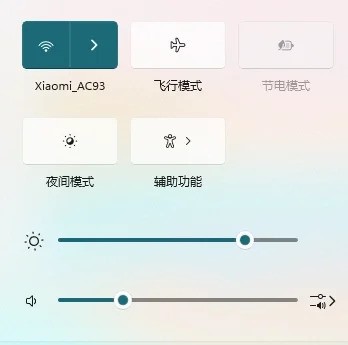
一、为什么蓝牙开关会消失?
蓝牙开关从任务栏或设置中消失,通常不是硬件损坏,而是软件或配置层面的问题。了解原因有助于针对性解决。
⚠️常见原因包括:蓝牙驱动异常(最常见于系统更新后)、蓝牙支持服务被意外停止、BIOS设置中蓝牙功能被禁用、以及系统更新后的兼容性问题。
有时,蓝牙图标可能只是被系统隐藏了而非真正消失。另外,一些笔记本电脑有物理无线开关,若不小心关闭,也会导致蓝牙不可见。
二、解决方案:多种方法找回蓝牙功能
以下方法适用于Win10和Win11系统,建议按顺序尝试。
方法一:检查系统设置与图标显示
首先进行基础检查,排除简单设置问题。
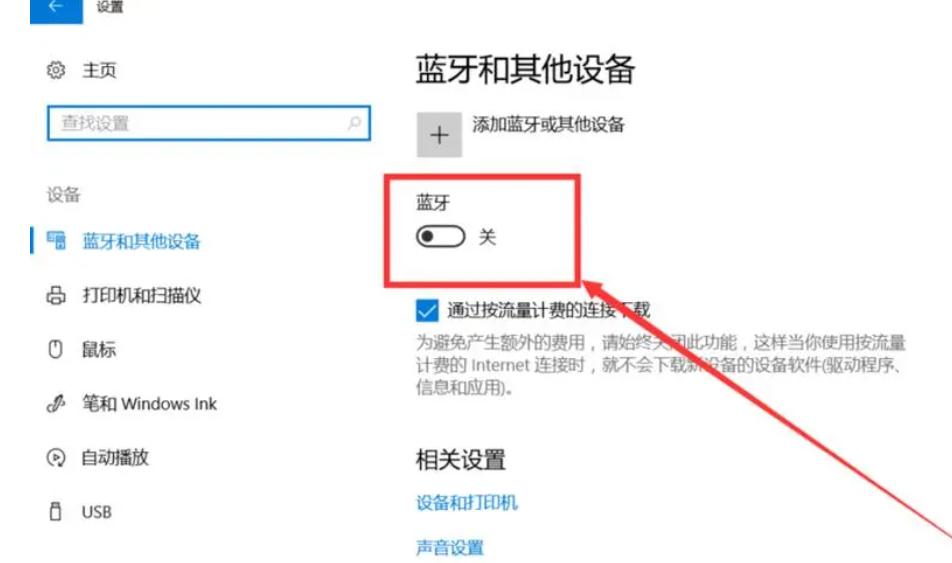
第1步:检查蓝牙功能是否启用
打开“设置” → 进入“设备” → “蓝牙和其他设备”,确认蓝牙开关是否处于开启状态(如果可见)。
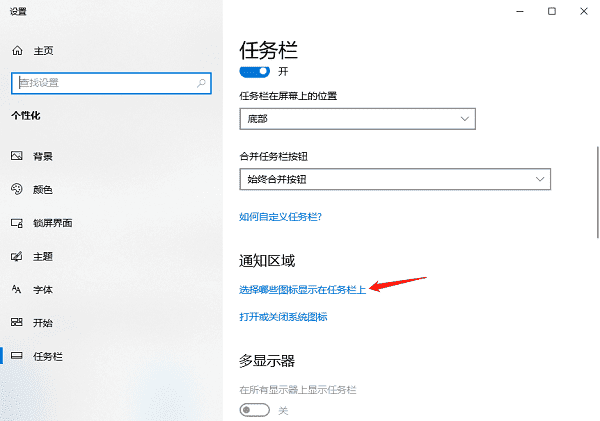
第2步:查看图标是否被隐藏
▶Win10:右键点击任务栏空白处,选择“任务栏设置”→打开“通知区域” → 点击“选择哪些图标显示在任务栏上”,确保“蓝牙”选项处于开启状态。
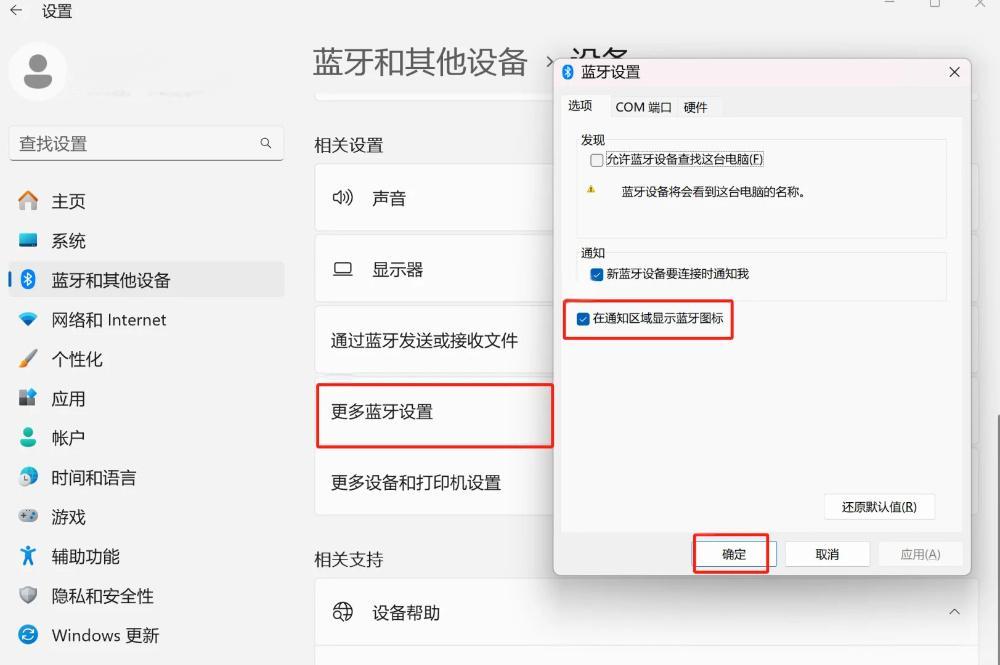
▶Win11:打开“设置” → 进入“设备” → “蓝牙和其他设备”→ “更多蓝牙设置”,确认已勾选“在通知区域显示蓝牙图标”。
方法二:更新或重装蓝牙驱动
驱动问题是导致蓝牙消失的最常见原因,尤其发生在系统更新后。
右键点击开始菜单,选择“设备管理器”,展开“蓝牙”类别或查看“其他设备”中是否有未知设备。如果看到蓝牙图标前有黄色感叹号,说明是驱动有问题或没安装。
▶卸载后重新安装:
在设备管理器中,右键点击蓝牙设备,选择“卸载设备”。如有选项,勾选“删除此设备的驱动程序软件”。
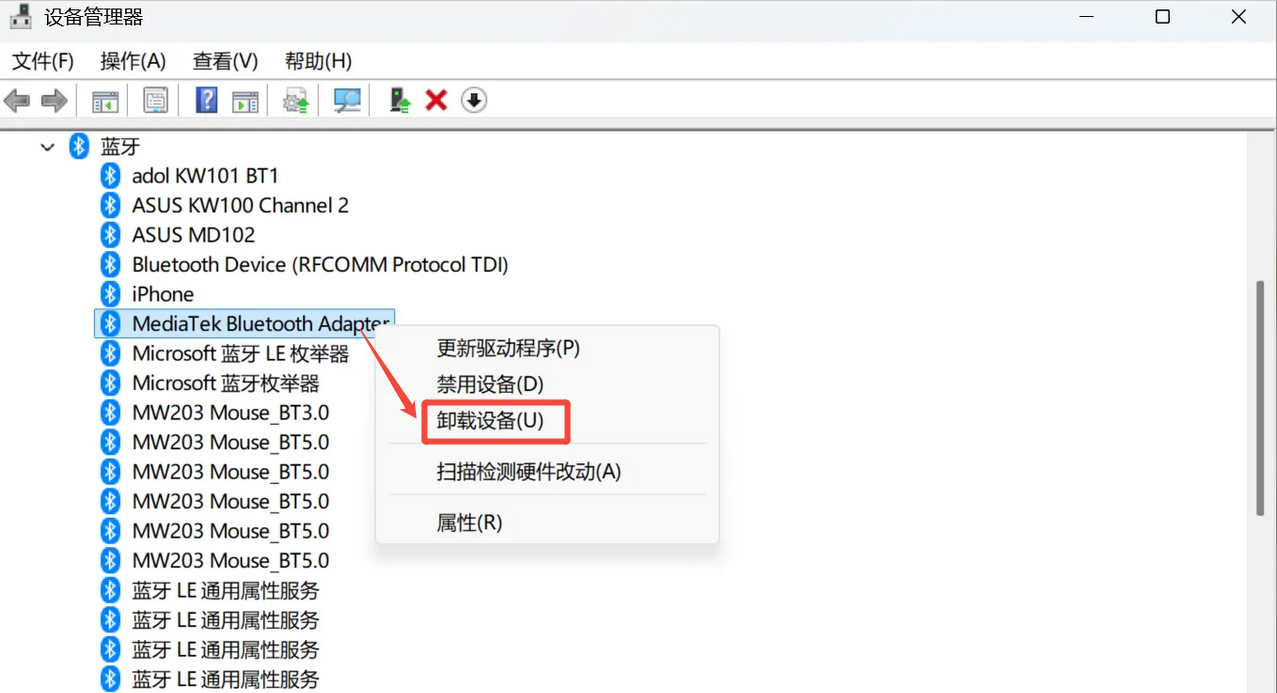
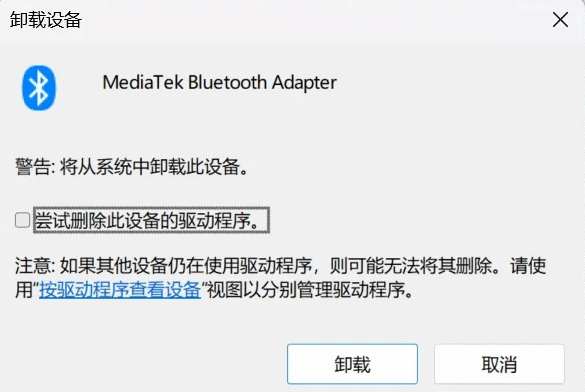
重启电脑,系统会自动尝试重新安装驱动。
▶使用专业驱动工具更新或修复驱动(推荐)
对于不熟悉手动操作的用户,专业驱动工具能自动检测并修复驱动问题,更省时省力。
金舟驱动大师是一款易用的专业驱动管理软件,它能智能识别电脑硬件,一键安装或更新所需驱动,包括蓝牙驱动。
▶核心功能亮点:
✅全面扫描:深度检测系统驱动状态,识别过期、损坏或缺失的驱动
✅一键修复:自动下载并安装正确的蓝牙驱动程序
✅系统修复:深度优化,快速修复DLL丢失、运行库异常等问题
相关信息
-


-
-
2026-08-17
Win10如何关闭自动更新?Win11更新服务关闭教程_win11关闭自动更新 -
2026-08-14
邵博士教你windows10照片查看器内存不足无法显示图片 -
2026-06-19
系统之家教你BitLocker加密怎么解除 | Windows10关闭BitLocker加密的方法
-
-
 邵博士装机大师教你Win10如何禁止dpi缩放-Win10禁止dpi缩放的方法
DPI(每英寸点数)缩放是一种用于调整屏幕上内容大小的功能,以便用户可以根据自己的视力和阅读习惯来获得最佳的显示效果。然而,有些情况下,用户可能希望禁止DPI缩放,以确保应用程...
2026-06-19
-
 邵博士装机大师教你Win10禁用的服务怎么恢复?
先从简单的方法说起。首先,点击Windows10开始菜单,并且输入“msconfig”,匹配到“系统配置”,点击“以管理员身份运行”。 然后切换到“服...
2026-06-19
热门系统总排行
- 8798次 1 雨林木风Win10专业版64位纯净版系统官方下载
- 5466次 2 in11官方最新版系统下载_Ghost Win11 22000.434(KB5009566)专业免激活版下载
- 4891次 3 电脑公司ghost win7 64位纯净专业版v2019.08
- 3343次 4 最新游戏专用Win11系统下载_游戏专用Ghost Win11 64位极速免激活专业版下载
- 2975次 5 深度技术 GHOST WIN10 X64 纯净版 V2019.09(64位)
- 2766次 6 Win10 21H1 esd镜像系统下载_Win10 21H1 64位免激活官方正式版下载V2021.04
- 2516次 7 深度技术 Ghost Win10 64位 免激活专业稳定版官网下载 V2021.12
- 2360次 8 电脑系统城ghost win7 sp132位 经典标准版 V2019.11


![360极速浏览器下载_360极速浏览器官方电脑版下载[双核]](/d/file/soft/wlrj/wyll/2021-12-16/d3bb7c01c63b9434d9a0a907031f9771.png)


系统教程栏目
栏目热门教程
- 61210次 1 win10企业版激活密钥免费大全 win10企业版激活密钥2024最新
- 31959次 2 键盘win键无效的解决办法 电脑win键失效怎么办?
- 31160次 3 小马激活工具 Win10正版激活 一键完美激活Win10_小编亲测
- 27170次 4 windows10最新LTSC 2021 KEY激活密钥分享 Win10 LTSC 2021怎么激活?
- 22005次 5 win10系统永久激活密钥是什么
- 17353次 6 2022专业版win10永久激活密钥大全(有效激活)
- 16908次 7 win10系统更新到57%出现死机的原因和解决方法
- 15676次 8 windows10更新文件在哪个文件夹 windows10更新文件存在哪里
- 15219次 9 win10添加打印机提示输入码无效怎么办_win10打印机输入码无效解决方法
- 14324次 10 Win11怎么激活?Win11系统永久激活方法汇总(附激活码)
人气教程排行
- 133954次 1 kimi智能助手网页版入口 kimi智能助手官网地址
- 94957次 2 win7旗舰版激活密钥大全
- 61210次 3 win10企业版激活密钥免费大全 win10企业版激活密钥2024最新
- 57483次 4 联想笔记本进入bios的三种方法 联想笔记本怎么进入bios
- 52568次 5 打印机为什么打印出来是黑的_打印出来纸张表面黑的解决方法
- 39992次 6 笔记本电脑序列号在哪|笔记本电脑序列号怎么看
- 34091次 7 对于目标文件系统文件过大无法复制到u盘怎么解决方法
- 33605次 8 kimi ai网页版地址分享 kimi ai官网地址入口
- 32962次 9 键盘全部按键没反应的解决方法 键盘被锁住按什么键恢复
- 31959次 10 键盘win键无效的解决办法 电脑win键失效怎么办?
站长推荐
- 14324次 1 Win11怎么激活?Win11系统永久激活方法汇总(附激活码)
- 12562次 2 如何用u盘装系统?用系统城U盘启动制作盘安装Win10系统教程
- 7224次 3 联想拯救者win10一键恢复如何使用_联想win10一键还原孔使用方法
- 6501次 4 怎么在u盘pe下给电脑系统安装ahci驱动
- 6032次 5 华硕笔记本bios utility ez mode设置图解以及切换成传统bios界面方法华硕笔记本bios utility ez mode设置图解以及切换成传统bios界面方法
- 5629次 6 联想电脑开机出现PXE-MOF:Exiting Intel PXE ROM怎么解决
- 3836次 7 win10怎么改为uefi启动_win10系统设置uefi启动模式的方法
- 2937次 8 MAC系统 win7/10/11电脑如何恢复到出厂系统 怎么把电脑恢复出厂设置
- 2560次 9 CentOS 8 系统图形化安装教程(超详细)
- 2476次 10 win10系统下检测不到独立显卡如何解决
热门系统下载
- 8798次 1 雨林木风Win10专业版64位纯净版系统官方下载
- 7219次 2 Windows Server 2019 官方原版系统64位系统下载
- 6334次 3 Windows Server 2008 R2 简体中文官方原版64位系统下载
- 6306次 4 Windows Server 2008 简体中文官方原版32位系统下载
- 5560次 5 网吧游戏专用Win7 Sp1 64位免激活旗舰版 V2021.05
- 5466次 6 in11官方最新版系统下载_Ghost Win11 22000.434(KB5009566)专业免激活版下载
- 5381次 7 Windows Server 2012 R2 官方原版系统64位系统下载
- 5039次 8 系统之家最新GHOST WIN7 X64 纯净万能旗舰版系统下载

