系统装机大师U盘安装系统教程
U盘启动
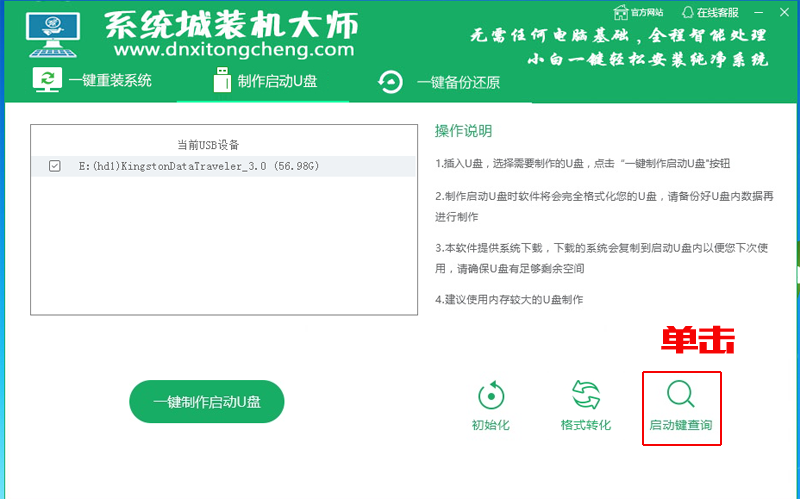
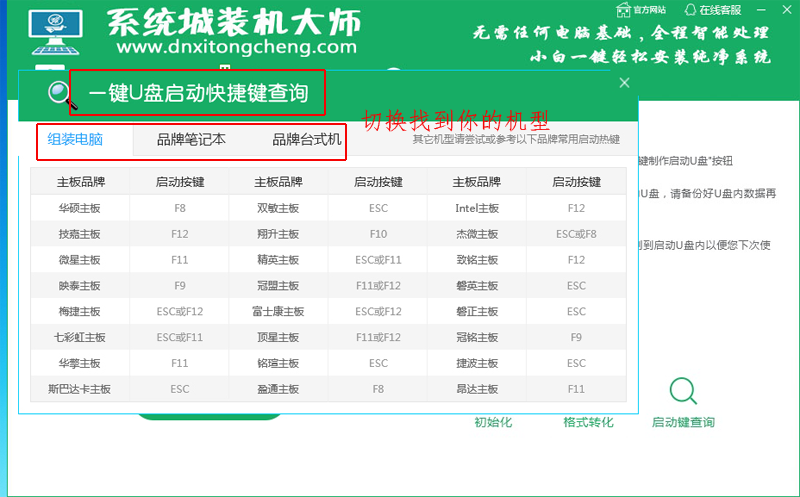
7、在开机时分别尝试点按“F12、F8、ESC”键,大部分电脑选择启动顺序是F12,如果不是更换一下其它试试(如果不清楚自身电脑型号,可以在官网下方“U盘启动快捷查询”)
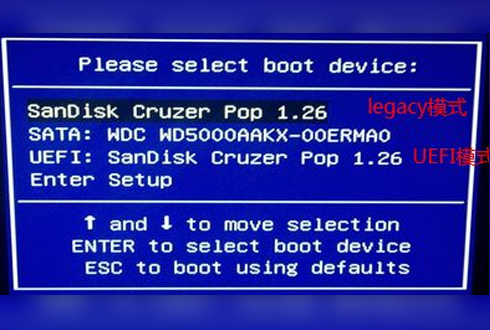
8、电脑画面后通过“↑↓”键选择U盘选项后回车进入系统城WinPE界面,(如下图所示,选择带有USB字样的或者选择自己的U盘名称标识(如闪迪u盘:SanDisk Crozer pop1.26)
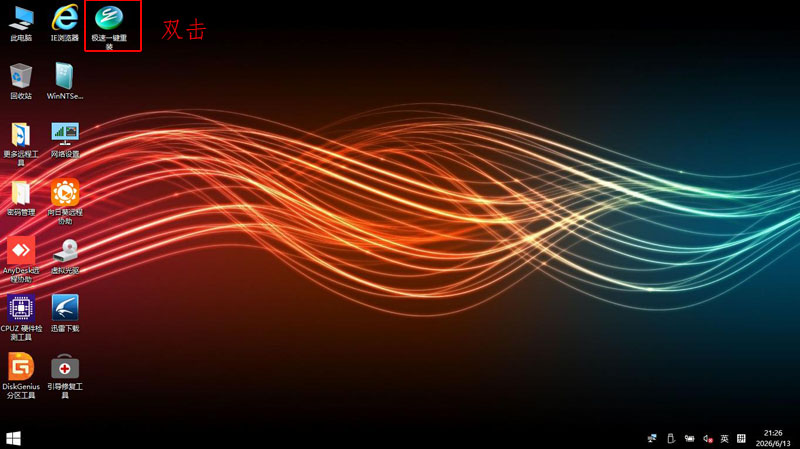
9、进入系统城主菜单后,通过“↑↓”键选择“【1】启动Win11 PE(2G以上内存)”后回车确认,成功进入系统城pe界面。
重装系统
第一步、双击打开“系统城一键装机”
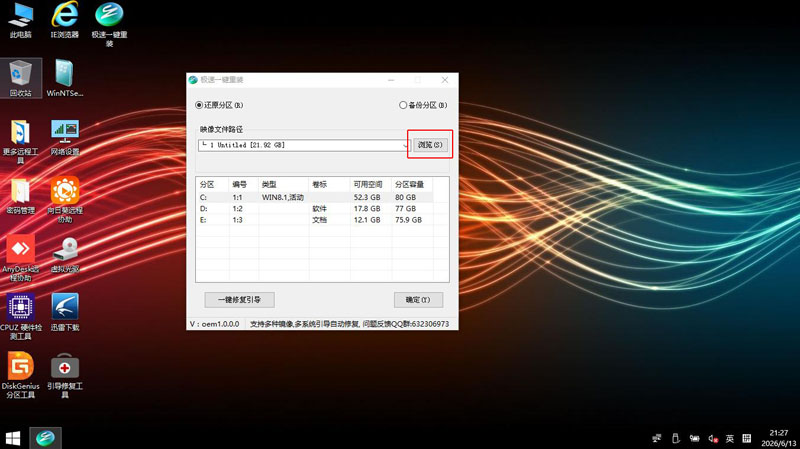
第二步、点击“打开”选存放镜像U盘位置(每个人存放不一样,能查询镜像的位置就行)
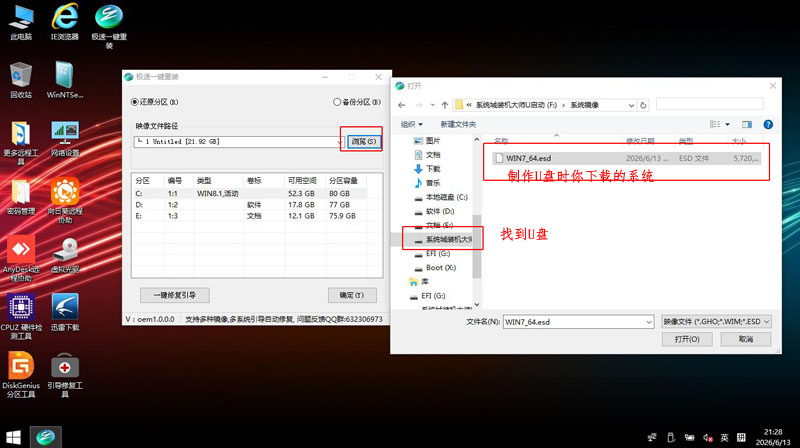
第四步、在WIM文件镜像这个位置,选择windows7系统镜像,点击“确定”
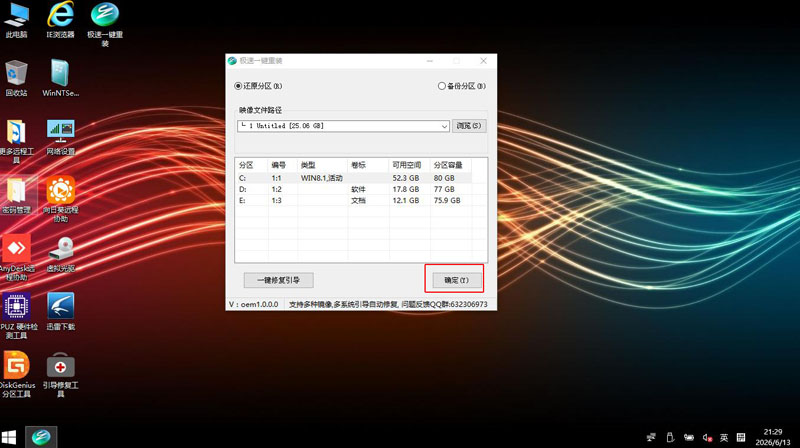
第五步、点击“系统盘(这里一般会默认为C盘,就是你选择用来安装系统的盘)”再点击“执行”
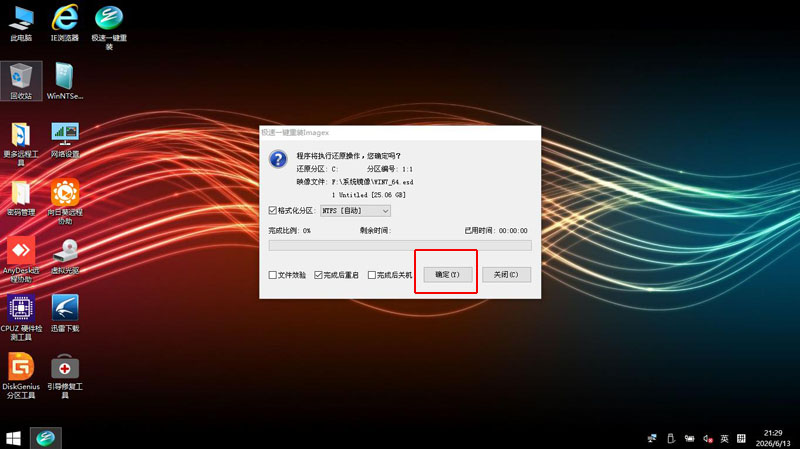
第六步、勾选windows7系统的网卡和usb驱动安装(默认安装也可以),再点击“是”
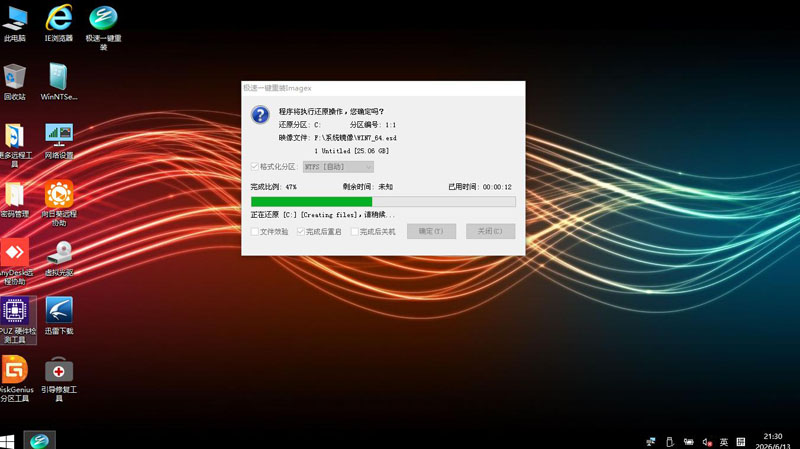
第七步、Win7系统进行安装时,勾选“完成后重启”,在完成后,电脑自动重启时拔掉U盘(以免重启时再次进入大系统城PE界面)
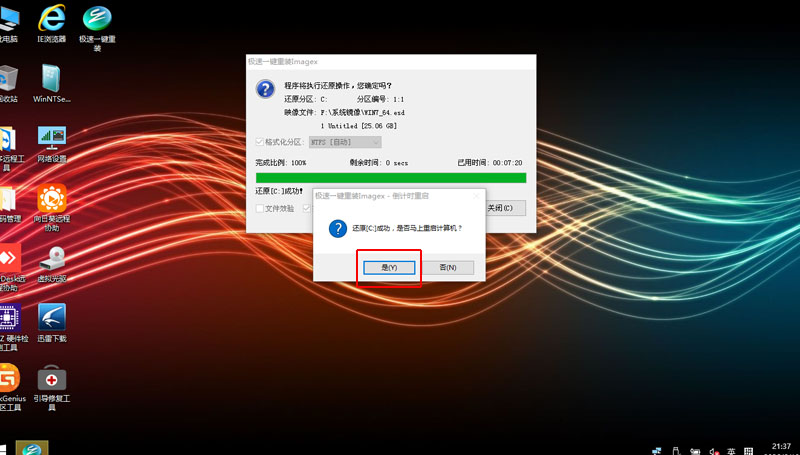
第八步:正在部署系统,等待3~5分钟
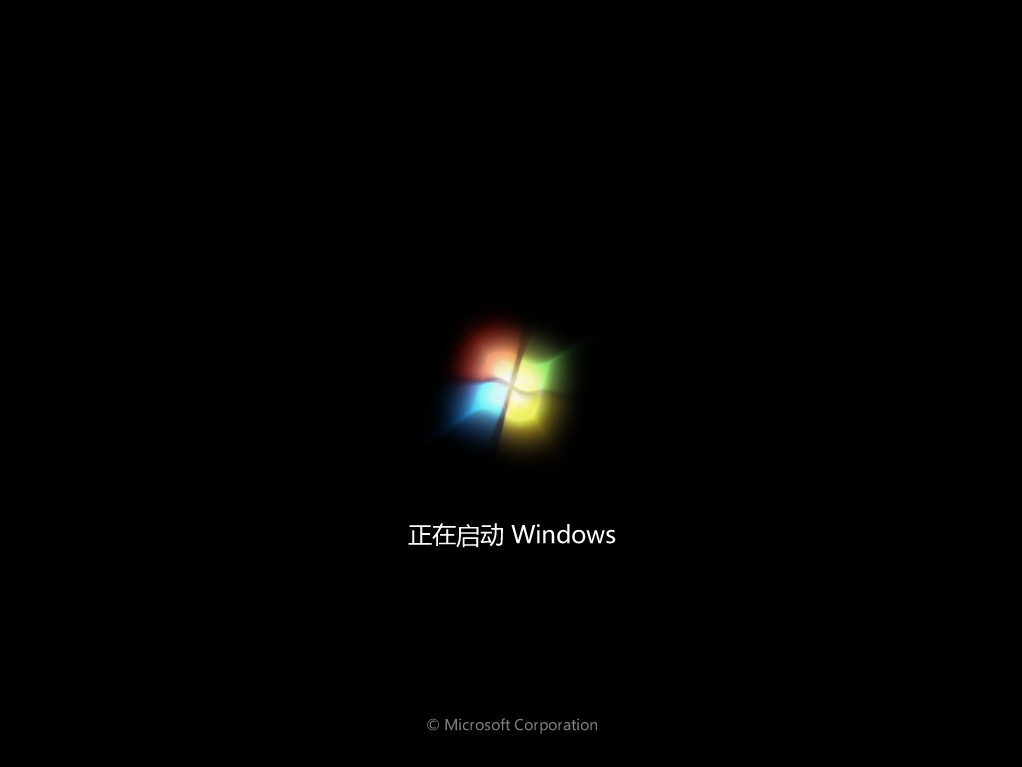
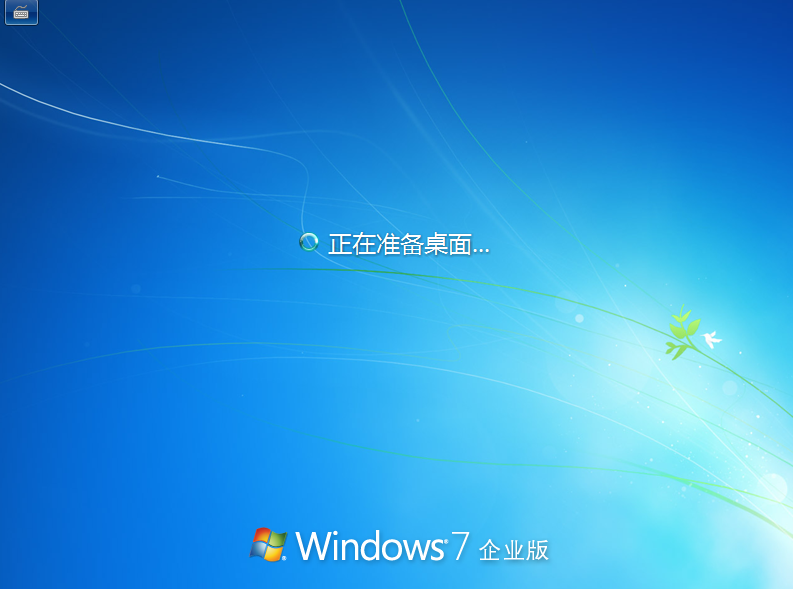
第九步:成功安装系统
安装失败怎么办?
任何事物没有100%完整,重装系统的也是,如遇到系统安装失败,请不用担心,可以添加系统城在线技术QQ:602729135进行解决,也可尝试自行百度查询问题进行解决(只要硬件没问题都是可以重装好的)
